手机端热敏标签打印助手 — Gprinter 完整使用指南
关于本站:第三方整理的中文文档站,非官方页面;内容来自公开资料整理,功能与界面以官方最新版为准。
关于 Gprinter
Gprinter 是佳博(Gainscha)官方推出的移动端标签编辑与打印应用,现已随品牌整合纳入优博讯(UROVO)产品线。APP 在 iOS 和 Android 平台上永久免费,核心作用是让用户通过手机或平板电脑,以蓝牙、Wi-Fi、USB 或 NFC 方式连接佳博热敏打印机,快速完成标签模板设计与现场打印。
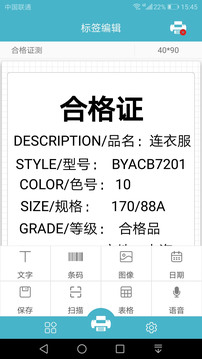
APP 的设计思路偏向「即开即用」——打开就能新建标签、连打印机、打印,不依赖电脑端复杂的排版软件。内置了文字、条码、二维码、图片、表格、日期六大控件,同时提供扫码录入、OCR 图文识别、语音输入三个智能辅助工具,帮助小微商户和仓储场景在 30 秒内完成一张可用标签。
产品档案
| 项目 | 说明 |
|---|---|
| 开发商 | UROVO TECHNOLOGY CO., LTD.(深圳市优博讯科技股份有限公司) |
| iOS 版最新 | v2.7.1(2025 年 5 月),59.2MB,iOS 15.6+ |
| Android 版最新 | v5.3.2(2025 年 7 月),16.24MB,Android 5.0+ |
| 连接方式 | 蓝牙经典 / BLE、Wi-Fi、USB(OTG)、NFC |
| 打印分辨率 | 200dpi、300dpi |
| 打印模式 | 标签模式、票据(小票)模式 |
| 支持内容 | 文字、一维条码(CODE128/CODE39/EAN13 等)、二维码(QR/PDF417/DataMatrix)、图片、表格、日期时间 |
| 语言 | 简体中文、繁体中文、英语、阿拉伯语 |
| 费用 | 永久免费 |
快速导览
下面是按实际使用顺序组织的内容入口——从安装连接到模板编辑,再到行业实战,可以顺着导航一步步走完整个 APP 的能力边界。
第一步:连上打印机
蓝牙配对是最常见的起步方式,手机打开蓝牙、APP 里选择打印机名称、配对码 0000,三步搞定。如果你的打印机支持 Wi-Fi,还可以走 Wi-Fi 连接。首次使用前记得给打印机装纸,参考 纸张安装与自检。
第二步:打出第一张标签
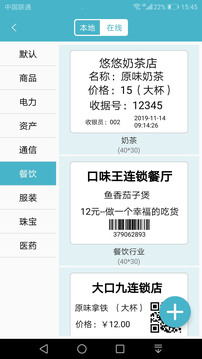
连接成功后,从 新建空白标签 开始,依次添加文字、条码、二维码控件——每个控件的属性都可以在画布上双击修改。不想从零画?直接进 浏览云端模板 选一个分类模板改改内容。
第三步:让效率翻倍
模板用熟之后,试试 Excel 批量导入 一次打几十张不同数据的标签,或者用 扫码录入 对着商品条码一扫就填好。仓储场景可以开 序列打印 连续编号。
第四步:行业场景实战
本站整理了 零售价格标签、服装吊牌、食品保质期标签、仓储物流标签 等常见行业的模板设计思路,直接照猫画虎就能用。
常见问题速览
遇到问题先查故障排查分组——从 蓝牙故障排查 开始,蓝牙断连、打印偏移、APP 闪退都有专门的排查页。特别是 蓝牙连接失败,这是用户反馈最多的问题,里面列出了从蓝牙权限到配对码的完整检查清单。